
· Uppdaterad
Kör en lokal LLM med LM Studio: systemkrav och guide

SEO-konsult & Google Ads-specialist
LM Studio är ett kostnadsfritt program för att ladda ner och köra stora språkmodeller (LLM:er) lokalt, på din egen dator. Du behöver varken konto, API-nyckel eller ens internetuppkoppling när modellen väl är nedladdad. Sedan sommaren 2025 är programmet även gratis att använda i jobbet, inte bara privat.
Här kikar vi på vilken hårdvara som krävs för att det ska fungera bra, hur du kommer igång med din första modell och lite om vad du kan förvänta dig från en helt lokal LLM.
Varför köra en LLM lokalt?
- Integritet: Frågor och dokument lämnar aldrig datorn.
- Kostnad: Inga abonnemang eller avgifter per token. Det enda du betalar för är hårdvara och ström.
- Offline: Fungerar på flyget och överallt annars där uppkoppling saknas.
- Experiment: Hundratals öppna modeller att testa mot varandra.
Om du inte har riktigt kraftfull hårdvara med mycket VRAM och/eller delat minne behöver du dock ha rimliga förväntningar.
En modell som får plats på en genomsnittlig laptop kommer aldrig att kunna mäta sig med de stora modellerna från OpenAI eller Anthropic. Lokala modeller kan ändå vara bra på att sammanfatta, skriva om, ta fram utkast, enklare kodning och svara på frågor om dokument. De är generellt svaga på komplexa resonemang och vet ingenting om det som inte ingår i träningsdata.
Också värt att veta för oss svenska användare: mindre modeller skriver ofta sämre svenska än engelska och vissa klarar inte svenska alls. Testa några olika innan du bestämmer dig.
Systemkrav för LM Studio
| Mac | Windows | Linux | |
|---|---|---|---|
| Processor | Apple Silicon (M1 eller nyare) | x64 med AVX2, eller ARM (Snapdragon X) | x64 eller ARM64 |
| Operativsystem | macOS 14 Sonoma eller nyare | Windows 10/11 | Ubuntu 20.04 eller nyare (AppImage) |
| RAM | 16 GB rekommenderas, 8 GB räcker för små modeller | 16 GB rekommenderas | 16 GB rekommenderas |
| Grafik | Integrerad (delar minne med systemet) | Minst 4 GB eget VRAM rekommenderas | Minst 4 GB eget VRAM rekommenderas |
Källa: LM Studios systemkrav, oktober 2026.
Fungerar LM Studio på Mac med Intel-processor?
Nej, det finns ingen Intel-version. LM Studio stöder bara Mac med Apple Silicon (M1, M2, M3, M4, M5, M6 osv.). Har du en Intel-Mac är Ollama det enklaste alternativet. Det körs bara på processorn, vilket betyder mycket långsamma svar.
Vad är AVX2?
AVX2 är en uppsättning processorinstruktioner som LM Studio kräver på Windows- och Linux-datorer med x64-processor. Är datorn yngre än tio år har den nästan säkert AVX2. I stort sett alla Intel-processorer från Haswell-generationen (2013) och framåt och alla AMD-processorer från Ryzen (2017) och framåt har stöd för det.
Hur mycket RAM och VRAM behöver du?
Det här är det viktigaste kravet, och anledningen till att minne är så otroligt dyrt just nu. En tumregel: en modell som komprimerats (kvantiserats) till 4 bitar (Q4) tar drygt en halv gigabyte per miljard parametrar. Du behöver också lämna utrymme i minnet för själva konversationen (kontexten).
| Minne (RAM på Mac, VRAM på pc) | Realistisk modellstorlek |
|---|---|
| 8 GB | Upp till cirka 4B parametrar |
| 16 GB | 7–9B utan problem, ~20B om det kniper |
| 24–32 GB | 14–32B |
| 64 GB och mer | 70B-modeller och stora mixture-of-experts-modeller |
På en Mac delar grafiken minne med resten av systemet, så en Mac med 16 GB kan inte ge hela minnet till modellen. På en pc kan en modell som inte får plats i grafikkortets VRAM delas mellan grafikkortet och systemminnet, men då går det avsevärt långsammare.
Det finns även andra maskiner som byggts specifikt för lokala LLM:er, som Nvidia DGX Spark, men de har en lite väl svettig prislapp för de flesta hemmatrixare.
Hur stor är nedladdningen?
Själva programmet är inte särskilt stort. Däremot tar modellerna potentiellt mycket plats: en liten modell är 2–5 GB, en mellanstor 10–20 GB, men de största kan springa iväg långt över 100 GB.
Installera LM Studio
- Ladda ner installationsfilen för din plattform från lmstudio.ai. Där finns också Bionic, en separat agent-app (mer om den nedan). I den här guiden är det LM Studio som diskuteras.
- Kör installationsprogrammet (Windows), dra appen till Program (Mac) eller gör AppImage-filen körbar (Linux).
- Starta LM Studio. Första gången föreslås en (liten) startmodell att ladda ner, vilket är ett enkelt sätt att se att allt fungerar.
Vill du köra LM Studio på en server utan skärm finns också en version utan gränssnitt, llmster, som styrs från terminalen med kommandot lms.
Ladda ner din första modell
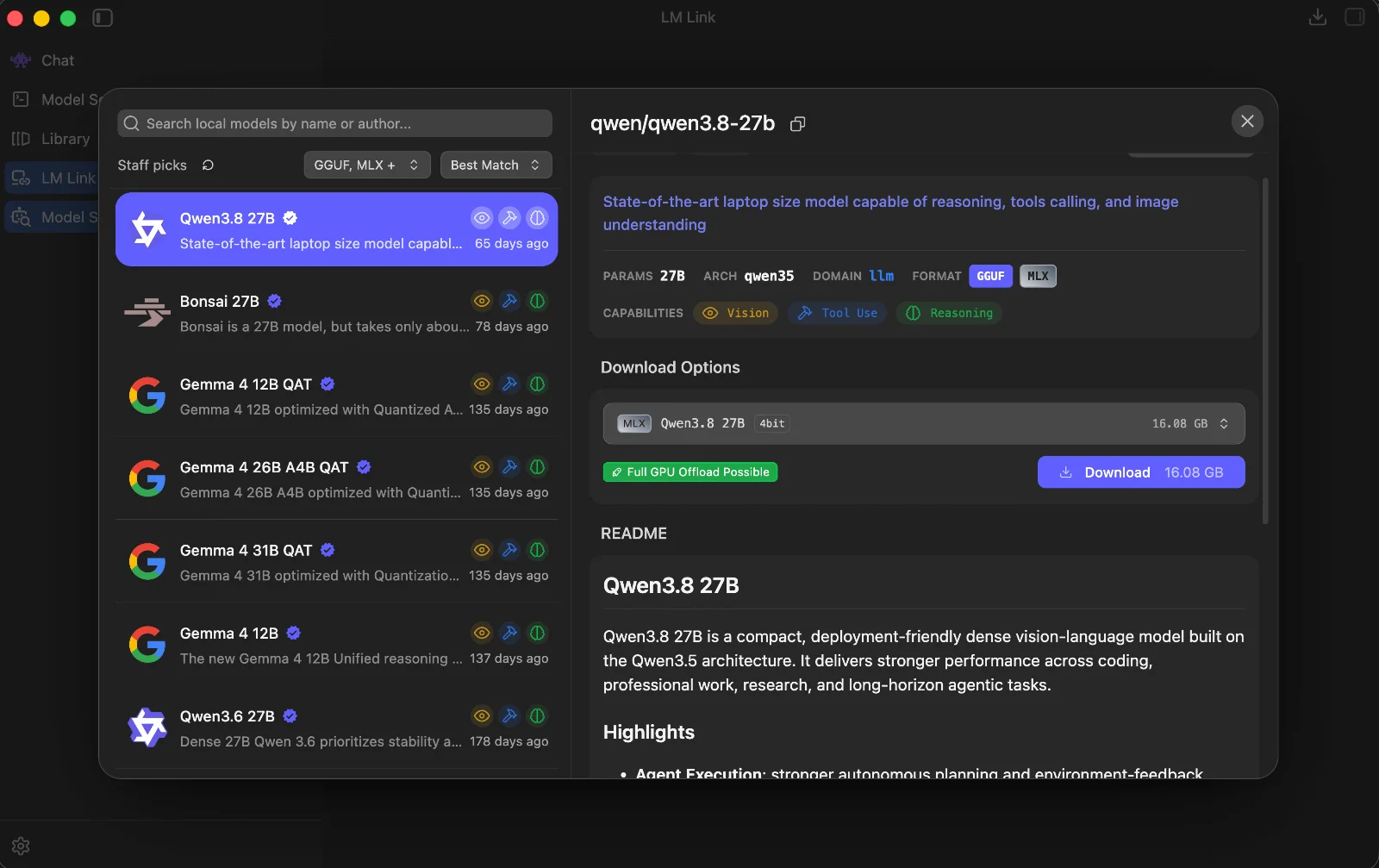
Öppna Model Search i sidomenyn till vänster för att bläddra och söka bland modellerna. Utan sökord visar LM Studio sina “staff picks”, vilket normalt är bra förslag som funkar med din hårdvara. Du kan också söka på namn, till exempel “Qwen”, “Gemma” eller “gpt-oss”. Klicka på en modell för att se nedladdningsalternativen med filstorlekar, och en grön etikett, Full GPU Offload Possible, om den får plats helt i grafikminnet.
Några saker att tänka på när du väljer:
- Börja smått. En modell på 4–9B på en dator med 16 GB ger snabba svar och lämnar utrymme för kontext. Gå upp i storlek när du vet vad hårdvaran klarar.
- Kvantisering: Samma modell finns oftast i flera versioner, till exempel Q4_K_M, Q6_K och Q8_0. Lägre siffra betyder mindre fil, men också lägre kvalitet ju mindre den blir. Q4_K_M ses ofta som en rimlig kompromiss mellan storlek och förmåga.
- GGUF eller MLX: GGUF-filer fungerar överallt. På Mac ser du även MLX-versioner, som är byggda för Apple Silicon och oftast går snabbare.
- Populära val: Just nu hör Qwen- och Gemma-familjerna och OpenAI:s öppna gpt-oss-20b till de mest nedladdade (vilket dock inte betyder att de är bäst för just ditt behov).
- Lokalt eller moln: LM Studios modellkatalog listar numera även molnmodeller, som körs på LM Studios servrar och kostar pengar. Kontrollera att modellen du väljer laddas ner lokalt om du vill att allt ska stanna på datorn.
Vad betyder “likely too large for this machine”?
När du bläddrar bland modellerna uppskattar LM Studio om varje modell får plats i datorns minne. Om den inte gör det visar nedladdningsalternativen en röd etikett, Likely too large, i stället för den gröna.
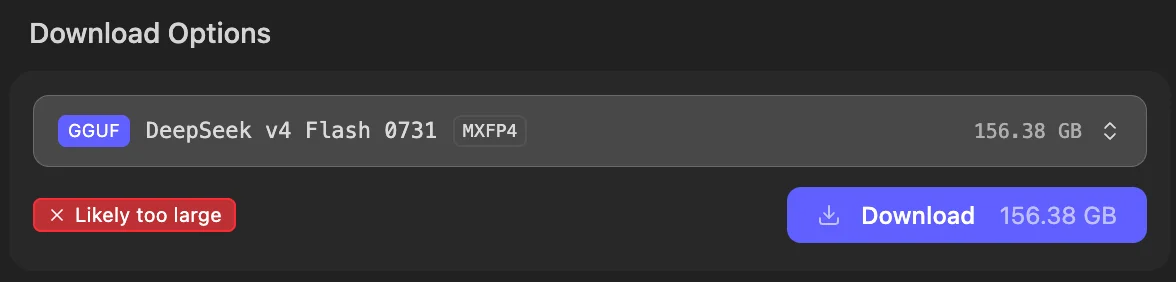
Du kan fortfarande ladda ner modellen, men när du försöker ladda den stoppar LM Studio dig med meddelandet Not enough resources to load the model with the current settings.
Det är bara en uppskattning, men den stämmer oftast. Alternativen är:
-
Välj en mindre kvantisering av samma modell, till exempel Q4_K_M i stället för Q8_0, om möjligt.
-
Välj en mindre modell, till exempel 8B i stället för 14B.
-
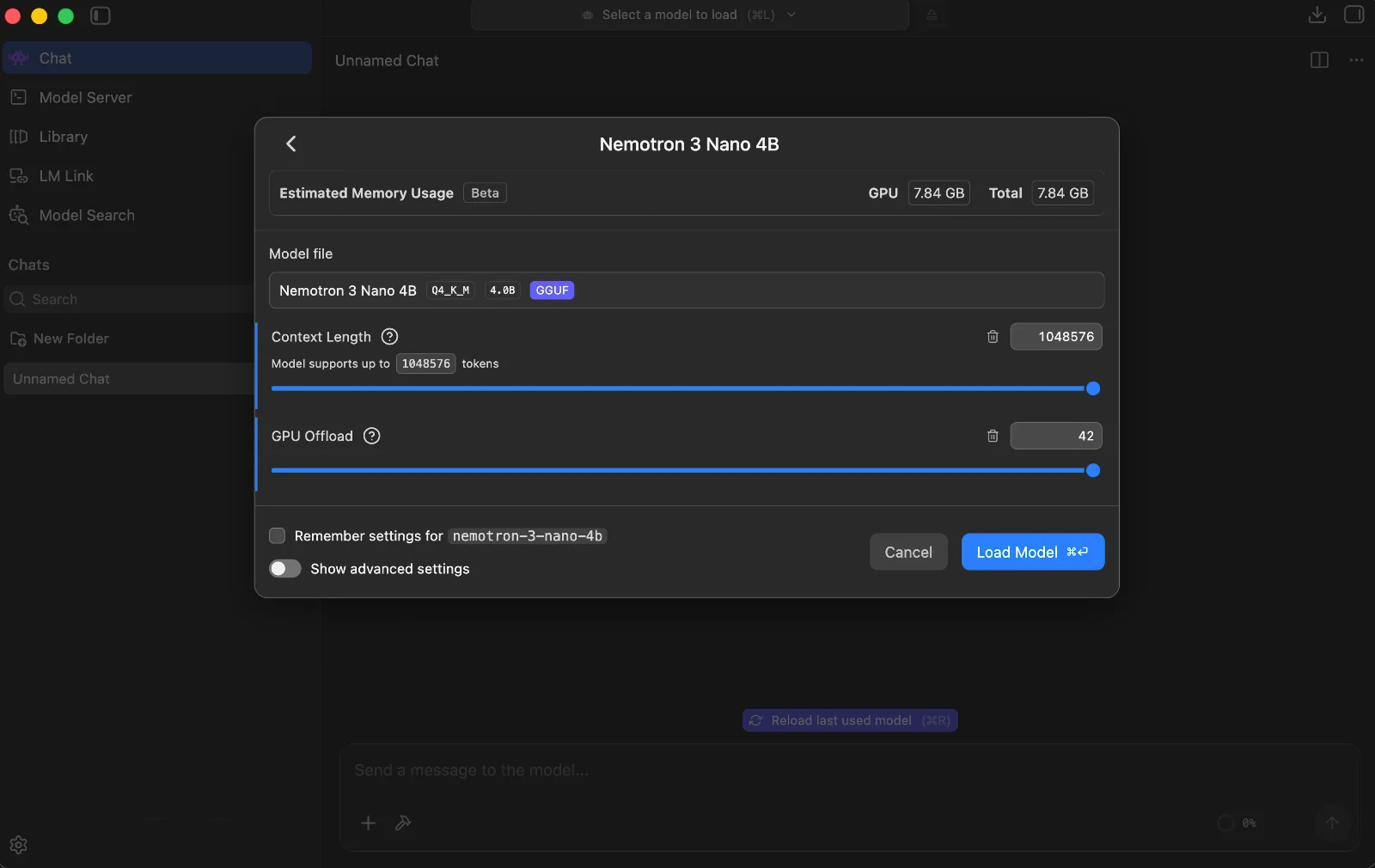
Minska kontextlängden i laddningsdialogen. Ett långt kontextfönster reserverar mycket minne i sig, och dialogen visar den beräknade minnesanvändningen när du drar i reglaget. Tänk dock på att ett litet kontextfönster gör modellen sämre på mer omfattande och komplexa uppgifter.
-
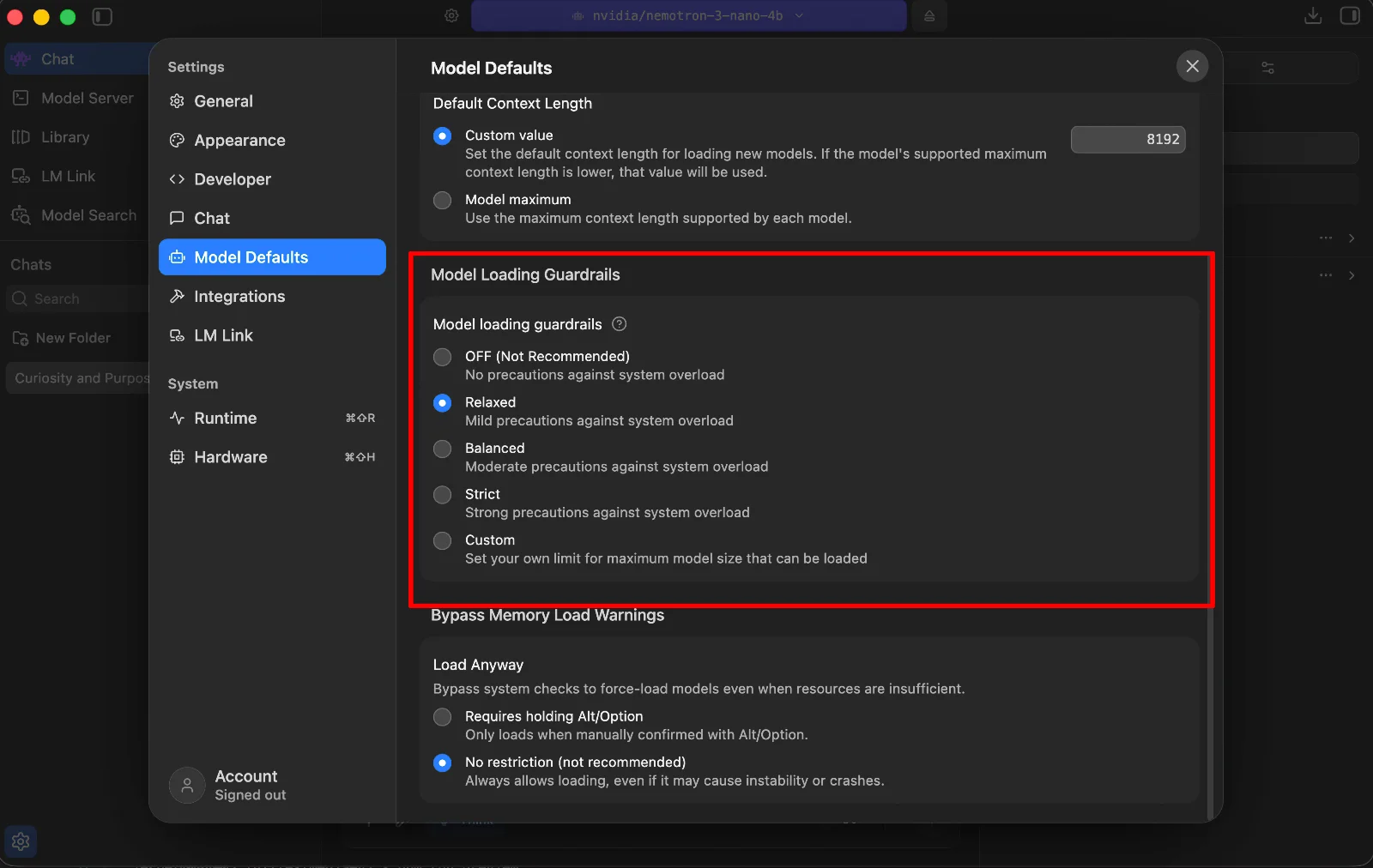
Lätta på spärren. Öppna inställningarna (kugghjulet längst ned till vänster) och gå till Model Defaults > Model Loading Guardrails. Alternativen är Off, Relaxed, Balanced, Strict och Custom. Vill du bara komma förbi spärren för en enskild modell håller du ned Alt/Option när du klickar på Load Model. Oavsett vilket: om modellen verkligen inte får plats kan datorn bli extremt seg eller hänga sig. Undvik att ha minneskrävande program (som Chrome med 70 flikar) igång i bakgrunden.
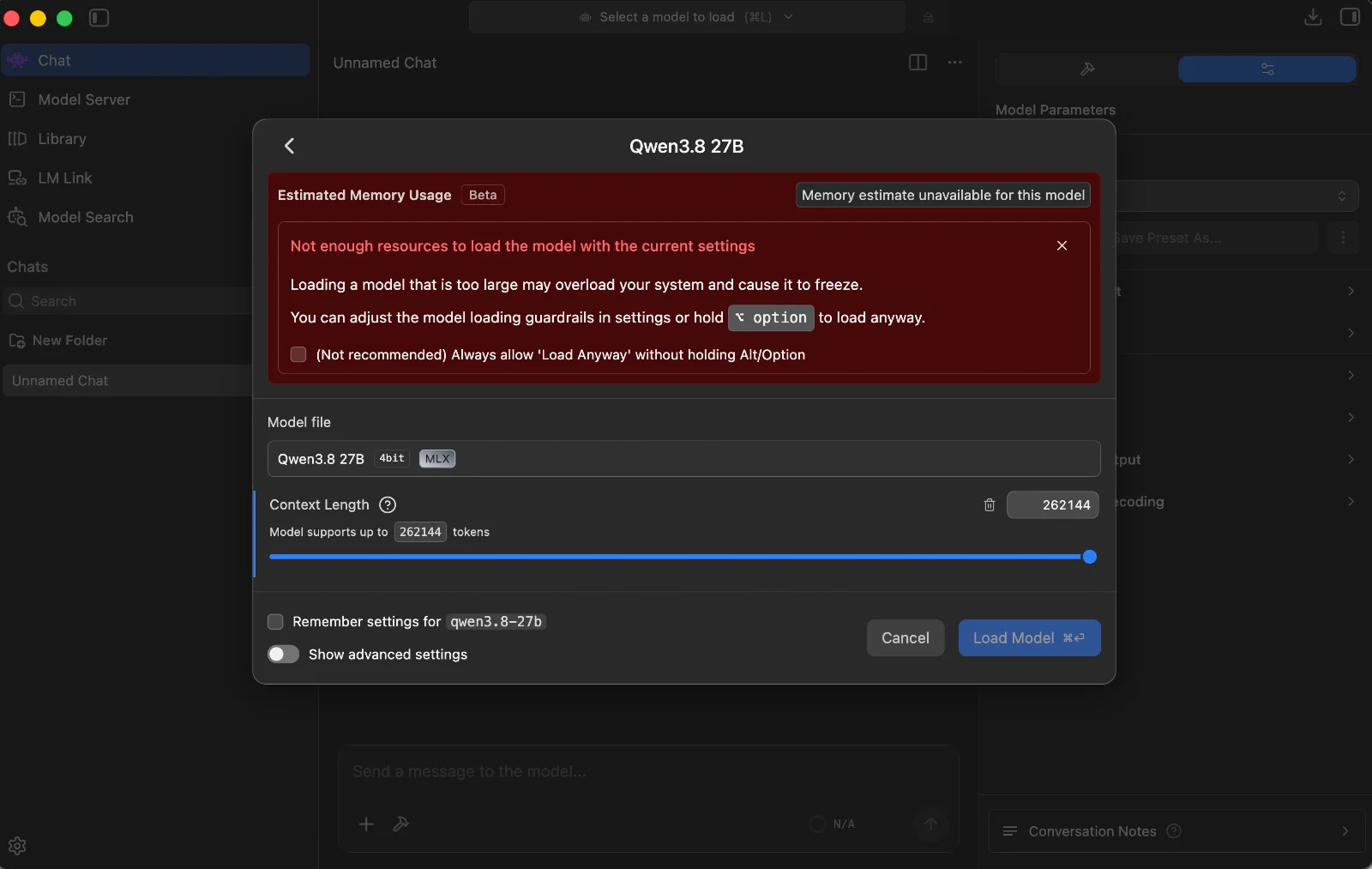
Om en modell laddas men svaren kommer väldigt långsamt eller blir obegripliga är det oftast samma problem: modellen är för tung för din hårdvara.
Chatta och användbara inställningar
Gå till Chat i sidomenyn och välj en modell i väljaren högst upp i fönstret. Vänta tills den har laddats och skriv sedan precis som i ChatGPT eller Claude. Under varje svar visar LM Studio hur snabbt modellen genererade det (tokens per sekund), vilket är ett enkelt sätt att jämföra modeller på din hårdvara.
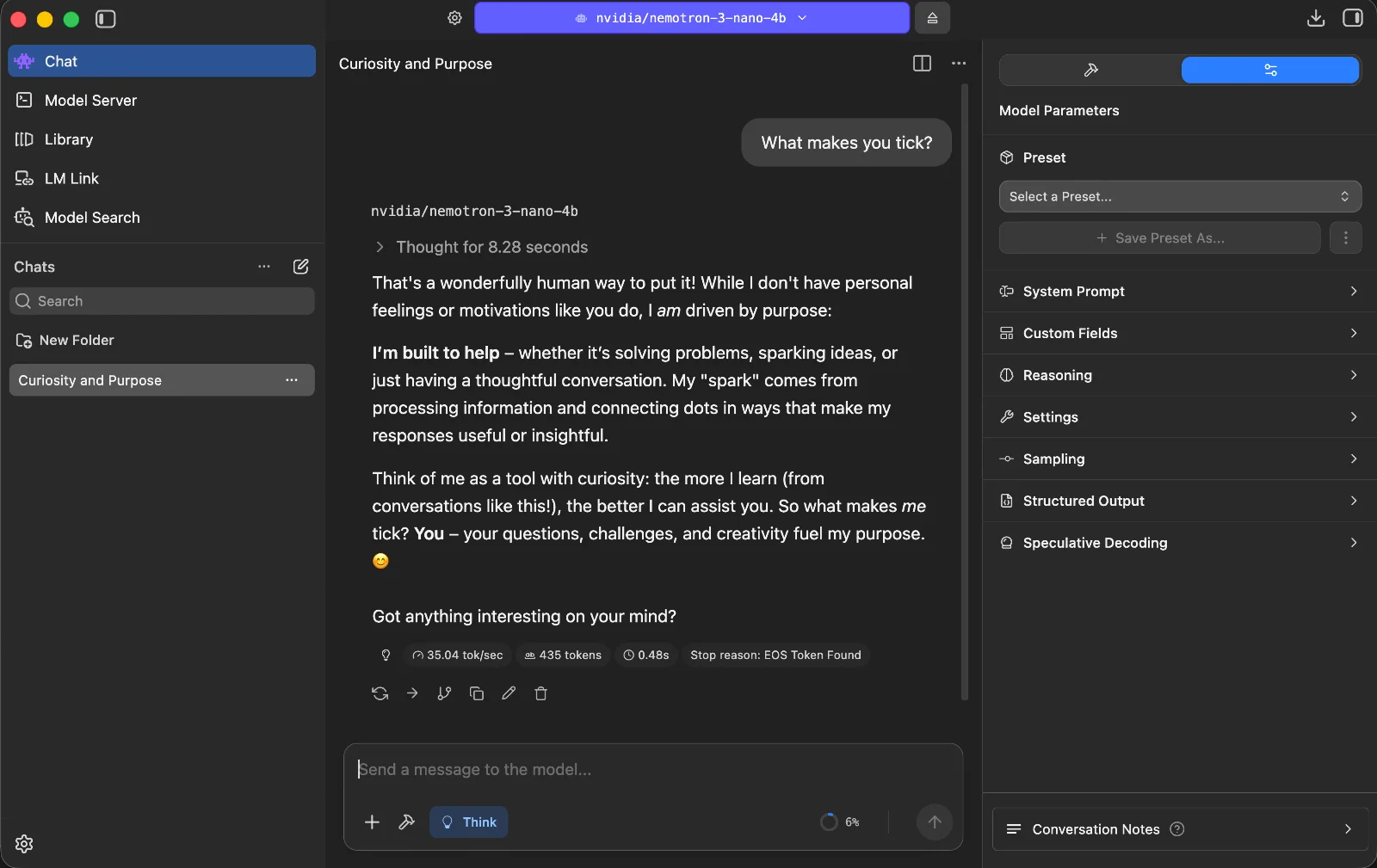
Inställningar som är bra att känna till (de flesta finns i panelen Model Parameters till höger):
- Systemprompt: Stående instruktioner till modellen, till exempel “Svara på svenska” eller “Du är en redaktör som kortar texter”.
- Kontextlängd: Hur mycket av konversationen modellen minns. Längre kontext kräver mer minne men gör också modellen mer användbar.
- GPU offload: Hur stor del av modellen som körs på grafikkortet. För bästa möjliga prestanda ska det vara hela modellen.
- Dokument: Du kan bifoga PDF-, Word- och textfiler. Korta dokument läggs in i sin helhet, i långa söker LM Studio fram de relevanta delarna och ger bara dem till modellen (RAG).
Du kan också köra två chattar sida vid sida med Split View och exportera konversationer som PDF, Markdown eller vanlig text.
Mer än ett chattfönster
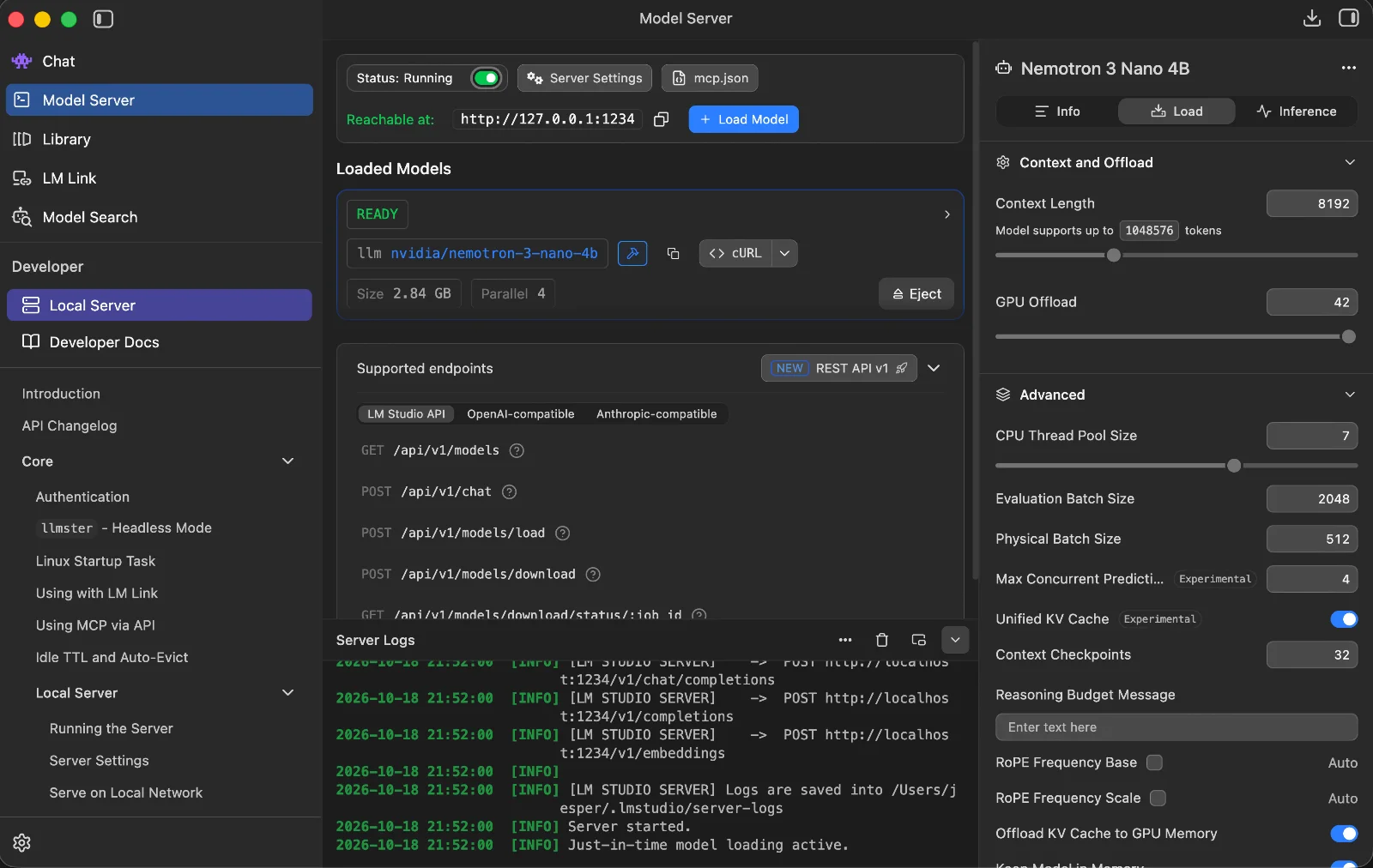
LM Studio kan även fungera som en lokal AI-server. Under Model Server i sidomenyn startar du en server som utöver LM Studios eget API har endpoints som är kompatibla med OpenAI och Anthropic. Program och skript som är skrivna för de tjänsterna kan då använda din lokala modell i stället, ofta genom att bara byta en adress. LM Studio har också stöd för MCP-servrar, som låter modellen använda externa verktyg.
Vad är LM Studio Bionic?
I juli 2026 släppte företaget bakom LM Studio Bionic, en separat app för Mac och Windows. Där LM Studio är ett ställe att ladda ner, testa och chatta med modeller är Bionic en agent. Den kan arbeta i dina projektmappar, redigera kod och visa ändringarna direkt i filen, hantera PDF:er, kalkylark och presentationer samt söka på webben.
Bionic ersätter inte LM Studio. Lokala modeller i Bionic körs på samma motor som i LM Studio, och det är fortfarande i LM Studio du gör detaljinställningar som kontextlängd och GPU offload. Den stora skillnaden är att Bionic också kan använda större öppna modeller som körs i LM Studios moln. Det kräver ett konto och kostar pengar, men enligt LM Studio sparas inte molnförfrågningarna och används inte för träning.
Vill du bara köra en modell lokalt och chatta med den räcker LM Studio. Vill du ha ett lokalt alternativ till agentverktyg som Codex eller Claude Code är Bionic värt att titta på.
LM Studio eller Ollama?
Ollama är det andra stora namnet bland verktyg för lokala LLM:er. Båda kör samma öppna modeller på samma hårdvara, men de är byggda för olika scenarier.
| LM Studio | Ollama | |
|---|---|---|
| Byggt kring | Skrivbordsapp | Kommandorad och bakgrundstjänst |
| Källkod | Stängd (gratis att använda) | Öppen källkod (MIT) |
| Hitta modeller | Inbyggd sökning i Hugging Face | Ollamas eget modellbibliotek, plus GGUF-filer från Hugging Face |
| Inställningar | Reglage för kontextlängd, GPU offload m.m. | Kommandon och konfigurationsfiler (Modelfiles) |
| Intel-Mac | Stöds inte | Fungerar, bara på processorn |
| Lokalt API | Ja, OpenAI-kompatibelt | Ja, OpenAI-kompatibelt |
Ollama har också en enkel chattapp för Mac och Windows, men styrkan är att det körs i bakgrunden och förser andra program, skript och kodverktyg med modeller.
Välj LM Studio om du vill bläddra bland, testa och jämföra modeller utan att röra terminalen, och direkt se om en modell får plats i minnet.
Välj Ollama om du främst vill att en modell ska vara tillgänglig för andra program och datorer, föredrar kommandoraden eller har en Intel-Mac.
Du behöver för den delen inte välja. LM Studio är ett bra ställe att hitta en modell som fungerar på din dator, och Ollama är ett bra sätt att hålla den igång.
Kan LM Studio köra Stable Diffusion?
Nej. LM Studio kör språkmodeller, inklusive visionsmodeller som kan läsa bilder, men det kan inte skapa bilder. För det behövs ett separat verktyg. Läs guiden om att köra Stable Diffusion lokalt.
Sammanfattning
LM Studio är fortfarande det enklaste sättet att köra en LLM på din egen dator. Två saker avgör hur bra det fungerar: en Mac med Apple Silicon och mycket RAM, eller en nyare pc med ett skapligt grafikkort (och mycket VRAM). Med 16 GB kan du i dag köra hyfsat kapabla modeller på 7–9B, även om ingen av dem kan mäta sig med de stora molnmodellerna.